


На странице 11 разделов
Коротко
Для первого знакомства с Axiom достаточно повторить маленький строительный элемент: столб, арку или участок стены. Ты научишься выделять точный объём, ставить копию рядом и отменять действие. Работай в копии творческого мира: результат инструмента сразу меняет настоящие блоки после подтверждения.
Minecraft: Java Edition 1.21.1. Версия: Axiom 4.3.3, Release для 1.21–1.21.1.
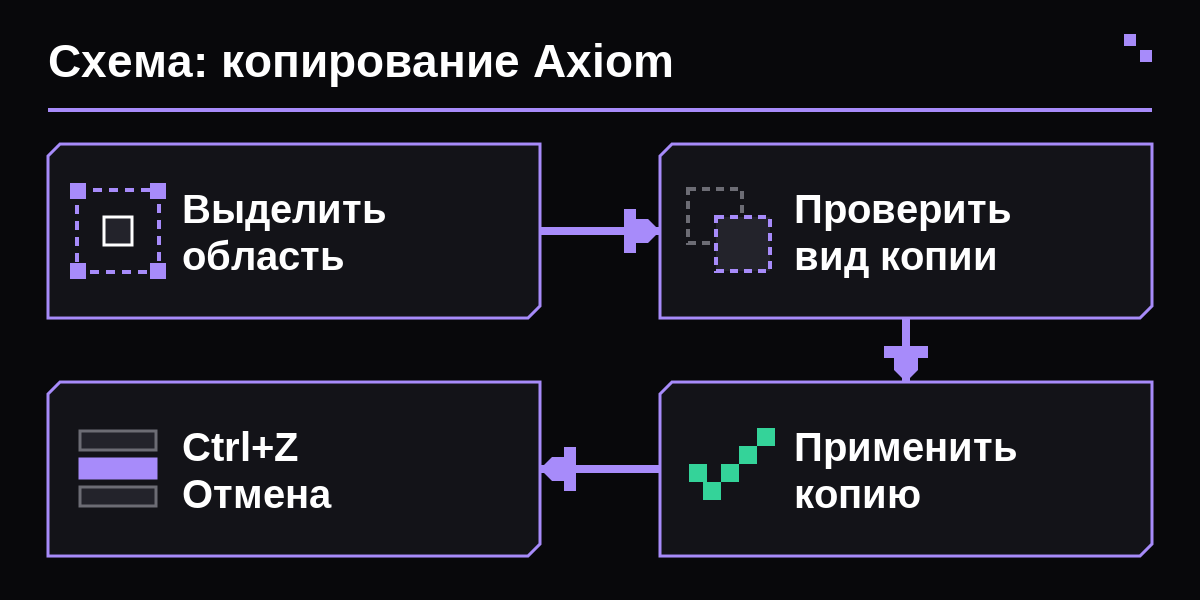
Схема Clone в Axiom: выделить область, проверить предварительный вид, подтвердить копию; ошибочное действие можно отменить.
- Установи в отдельный Fabric-профиль Minecraft 1.21.1 Axiom 4.3.3 и Fabric API. Запусти копию творческого мира.
- Проверь дополнительный десятый слот хотбара. Если его нет, выполни /whynoaxiom и прочитай конкретную причину. Не пытайся исправить недостаток прав сменой инструмента.
- Построй из обычных блоков небольшой столб на ровной площадке. Оставь вокруг достаточно места для копии, чтобы её основание и верх были хорошо видны.
Диагностика доступности Axiom
/whynoaxiom- Выбери десятый слот, удерживай левый Alt и прокруткой выбери Clone в Builder Tools.
- Левой кнопкой укажи первый угол, правой — противоположный. Рамка должна включать весь столб, но не случайный слой грунта: обойди её и проверь нижнюю грань.
- Начни смещение прокруткой колеса. Появится предварительный вид копии. Направление перемещения зависит от того, куда смотрит игрок; удерживание X, Y или Z ограничивает нужную ось.
Смести копию на свободное место на той же высоте. Не вращай её в первой попытке: сначала проверь обычный перенос. Правая кнопка подтверждает текущее размещение Clone; левая завершает работу с выделением. Для серии копий после размещения снова смещай предварительный вид колесом.
Нажми Ctrl+Z и убедись, что исчезла именно последняя копия. Ctrl+Y возвращает отменённое действие. Такая маленькая проверка знакомит с поведением инструмента до работы с большим зданием. Позднее Clone позволяет зеркалить и поворачивать объём; его сочетания клавиш относятся именно к Builder Clone.
- Нажми правый Shift, чтобы открыть Editor Mode. Выбери Box Select и выдели небольшой прямоугольник земли.
- Уточни границы маркерами или координатами в Tool Options. Для знакомых координат надёжнее ввести обе точки, чем выделять на большом удалении мышью.
- Помни разницу: Move Selection двигает границу выделения, а не блоки внутри. Для переноса самих блоков используй Cut или соответствующий инструмент.
- Оставь выделение тонким, например одним слоем. Прежде чем заполнять объём, посмотри на него сбоку и проверь высоту.
Для активного выделения используй Fill, в документации ему соответствует Ctrl+F, и выбери материал. После применения проверь края и глубину площадки. Если граница ошибочна, отмени действие, исправь выделение и повтори; не маскируй ошибку следующей большой заливкой.
Ctrl+R в Editor Mode открывает Replace для выбранных блоков. Это другое действие, чем поворот в Builder Clone. Когда закончишь, очисти выделение через Select → Clear и выйди правым Shift. Отключённый интерфейс не удаляет результат: осмотри реальные блоки и сохрани мир.
| Проблема | Что проверить |
|---|---|
| Нет десятого слота | Проверь Fabric API, профиль и творческий режим, затем используй /whynoaxiom. На сервере передай администратору указанную причину ограничения. |
| Копия перемещается в другую сторону | В Clone прокрутка зависит от направления взгляда. Ограничь перемещение X, Y или Z и сначала проверь сдвиг на один блок. |
| Выделение уехало, постройка осталась | Это ожидаемо для Move Selection. Граница и содержащиеся в ней блоки — разные объекты действий; для блоков нужен Cut или Clone. |
| Fill затронул слишком большой объём | Отмени действие и проверь вторую точку, верхнюю и нижнюю границы. Для первой заливки используй один видимый слой и маленькую область. |
| Достаточно ли Undo вместо резервной копии? | Нет. Undo помогает исправить действие в рабочем сеансе; копия мира нужна для независимого восстановления после закрытия, сбоя или нескольких неверных операций. |
Minecraft: Java Edition 1.21.1. Версия: Axiom 4.3.3, Release для 1.21–1.21.1. Установка: Fabric и Fabric API для 1.21.1. Руководство рассчитано на одиночный Creative, где проще проверить доступность инструментов. На сервере доступ зависит от установленной серверной поддержки и разрешений; клиентский мод сам их не выдаёт. Клавиши указаны по авторской документации и могут быть переназначены. Документация развивается отдельно: новые инструменты поздних релизов не обещаются для 4.3.3.
- Авторский релиз Axiom 4.3.3
- Axiom Documentation: Introduction
- Axiom Documentation: Clone
- Axiom Documentation: Box Select
- Axiom Documentation: Selections
- Axiom Documentation: Gizmos
- Axiom Documentation: Edit
Справка сверена 31 октября 2026 года. Перед установкой выбирай файл для своей версии игры и загрузчика.
Чем отличаются два режима?
Builder Mode даёт инструменты рядом с обычным строительством. Editor Mode открывает отдельный интерфейс выделений, операций и кистей.
Можно ли начать на обычном сервере?
Проверь поддержку Axiom и разрешения администратора. Самый понятный учебный сценарий — собственный одиночный мир Creative.
Почему одинаковые клавиши делают разное?
Контекст инструмента важен: например, Ctrl+R в Builder Clone вращает копию, а в редакторе относится к Replace.
- Как пользоваться Litematica
- Свой предмет в Blockbench
- Свой мир в WorldPainter
- Постройки и чертежи LittleTiles
- Лаунчер JUXMC
- Как создать сервер
Весь раздел Найти сервер Minecraft
Сверено по официальной документации авторов. Совместимость указана для примера на странице.