
На странице 11 разделов
Коротко
WorldPainter создаёт ландшафт кистями: можно нарисовать остров, горы, берег и растительность, затем экспортировать мир Minecraft. Для первого проекта выберите небольшую карту и простой рельеф. Основная проверка проходит в игре: удобный на плоском плане склон может оказаться непроходимой стеной при взгляде с земли.
Minecraft: Цель урока — Java Edition 1.21.1. Версия: WorldPainter 2.27.0; официальный установщик этой версии доступен.
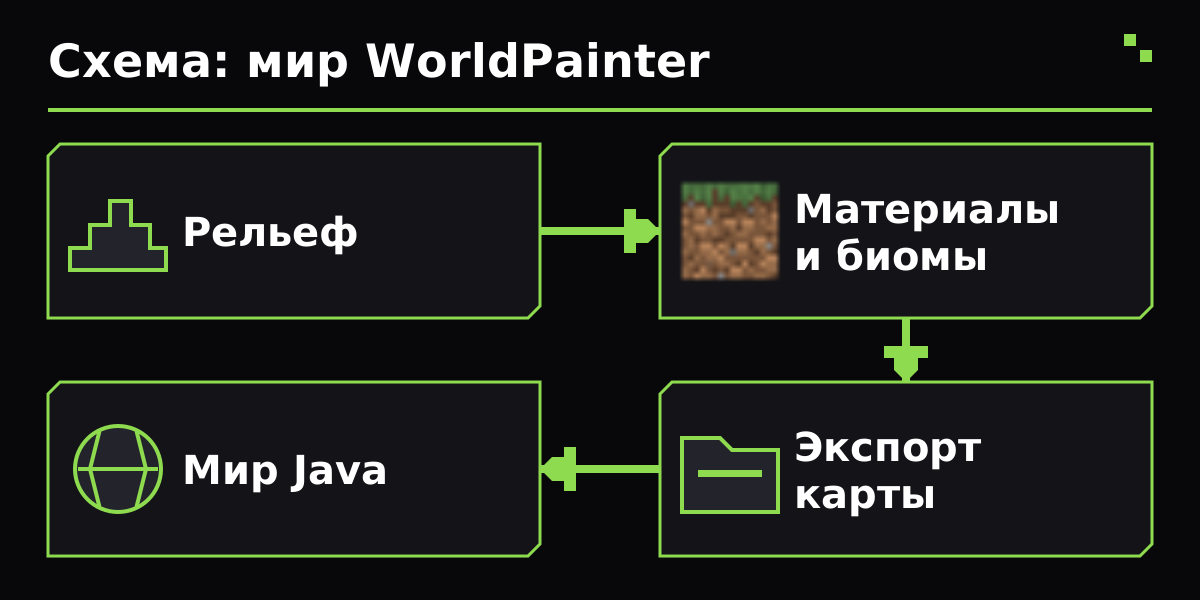
Схема нового мира WorldPainter: рельеф, материалы и биомы, экспорт карты, проверка готового мира в Java Edition.
- Установите WorldPainter и Java подходящей архитектуры. Создайте новый мир через File → New или Ctrl+N.
- Для учебного острова возьмите небольшую область, например 512×512 блоков, и формат, совместимый с Java 1.21.1. Выберите обычные пределы высоты, не меняйте их в первом проекте.
- Задайте уровень воды и исходную высоту так, чтобы было понятно, где суша, а где дно. Сразу сохраните проект через Ctrl+S отдельным .world: экспорт понадобится позже.
Инструментом Height поднимите центральную часть над водой и опустите края. Левой кнопкой применяется выбранный инструмент, правой — обратное действие, когда оно предусмотрено. Колесо меняет размер кисти, Ctrl+колесо масштабирует вид, средняя кнопка перемещает карту.
Сначала задайте крупную форму большой мягкой кистью с небольшой интенсивностью. Затем уменьшите кисть и добавьте один хребет или холм. Smooth сглаживает переходы. Оставьте вокруг центра достаточно низкой суши: непрерывная высокая гряда по всему берегу затрудняет высадку и строительство.
- Нанесите материалы поверхности: берег, почву и открытый камень. Проверяйте, что выбран именно блок поверхности, например grass_block, а не растение short_grass.
- Назначьте подходящие биомы. Биом влияет на цвет травы, осадки и другие условия Minecraft; отдельное изменение биома не создаёт готовый лес автоматически.
- Добавьте растительность слоем на ограниченном участке и оставьте будущую стартовую площадку свободной. После первого экспорта оцените густоту в игре, затем корректируйте её.
- Не включайте Populate повсюду только ради деревьев. Этот режим позволяет Minecraft добавлять собственные особенности; для заранее спроектированного ландшафта его влияние нужно проверять отдельно.
Сохраните .world и выберите File → Export → Export as Minecraft map или Ctrl+E. Укажите отдельное имя сохранения и каталог saves того игрового профиля, которым будете открывать карту. Проверьте целевой формат перед началом экспорта.
Запустите Minecraft Java 1.21.1 и найдите карту в одиночных мирах. Проверьте стартовую точку, уровень воды, резкие склоны, пустоты у берегов и выбранную растительность. Пройдите маршрут пешком, затем осмотрите остров сверху. Исправляйте проект .world и экспортируйте следующую версию отдельно, сохраняя предыдущую удачную карту.
Для нового ландшафта используйте Export. Если импортировали существующий мир и хотите внести изменения обратно, нужен Merge. Обычный импорт переносит сведения о рельефе, поверхности и биомах, а не полный редактируемый слепок всех подземных и надземных построек.
При импорте участки с искусственными блоками обычно помечаются Read-only и не сливаются обратно. Не снимайте защиту только потому, что изменения не появились: сначала проверьте резервную копию и область правки. Для своего сервера готовую папку мира переносите при остановленном сервере, а level-name согласуйте с её именем.
| Проблема | Что проверить |
|---|---|
| Программа не находит Java | Проверьте архитектуру WorldPainter и Java. Для Windows x64 используйте обе 64-битные версии, а не Java из Program Files (x86). |
| Есть .world, но Minecraft карту не показывает | Выполните экспорт через Ctrl+E. Проект .world не является сохранением Minecraft; готовая папка должна попасть в saves нужного профиля. |
| Вместо травяной земли появились дырки или растения | Сверьте материал: grass_block — блок земли с травой, short_grass — растение. Поверхность нельзя заменять именем растения. |
| После импорта правки не появились в старом мире | Используйте Merge и проверьте Read-only в изменённых чанках. Не заменяйте существующий мир новым экспортом без отдельной копии. |
| За краем острова резкий переход | Продумайте границу: понизьте края под воду и проверьте настройки окружающей области при экспорте. Дорисовываемая Minecraft территория зависит от его генератора и не обязана продолжать ваш рельеф. |
| Нужно ли менять максимальную высоту? | Для первого мира нет. Нестандартные пределы добавляют требования к формату и совместимости; сначала освойте обычную карту для выбранной версии. |
Minecraft: Цель урока — Java Edition 1.21.1. Версия: WorldPainter 2.27.0; официальный установщик этой версии доступен. Установка: Отдельная программа, не мод. Java 17 или новее подходящей архитектуры; для Windows x64 нужен 64-битный вариант. Для Java 1.21.1 выбирается совместимый формат карты 1.20.5 или новее; проверяйте предложенные варианты экспорта. Это не программа для прямого экспорта в Bedrock. Файл .world — проект WorldPainter, а не готовое сохранение Minecraft. Импорт существующего мира не является полной копией всех построек. Для обратного внесения правок используется Merge, не обычный Export.
- WorldPainter: официальный сайт, установка и требования Java
- WorldPainter: официальный CHANGELOG, релиз 2.27.0 от 27.06.2026
- WorldPainter: Controls
- WorldPainter: Keyboard Shortcuts
- WorldPainter: FAQ, Export, Import и Merge
- WorldPainter: Populate Layer
- WorldPainter API: список поддерживаемых форматов карт
Справка сверена 31 октября 2026 года. Перед установкой выбирайте файл для своей версии игры и загрузчика.
Можно ли нарисовать карту для сервера?
Да. Java-сервер использует такое же сохранение мира. Экспортируйте, проверьте в игре, затем переносите папку на остановленный сервер.
Нужен ли WorldPainter игрокам?
Нет. После экспорта это обычный Java-мир. Дополнительные моды нужны только если сама карта использует модовые блоки или механику.
Можно ли считать импорт резервной копией?
Нет. Импорт предназначен для работы с ландшафтом. Резервная копия — отдельная полная копия каталога исходного мира.
- Как пользоваться Litematica
- Как пользоваться Axiom
- Свой предмет в Blockbench
- Лаунчер JuxMC
- Как создать сервер
Сверено по официальной документации авторов. Совместимость указана для примера на странице.