
Скин и ник
Оверлей для стрима
Рамка для вебки, плашки «Стрим скоро начнётся» и «Перерыв» и полоса с ником — из окон самой игры и её шрифтом. PNG с прозрачным фоном 1920×1080 и по частям, готовые для OBS.
Чей скин
Или свой файл
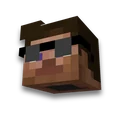
Лицо скина встанет на полосу с ником и на плашки. Ник — заголовок полосы.
Окно и масштаб
Вид окна
Пиксель интерфейса
Рамка для вебки
Окно под камеру
Угол кадра
Плашки
Плашка
Фон плашек
Результат
Пример · Стив · камера 640×360


По частям — PNG с прозрачным фоном
Превью — поверх панорамы меню; в файлах фон прозрачный.
Как добавить оверлей в OBS
- Источник «Изображение»
В OBS Studio: «Источники» → «+» → «Изображение» → «Обзор» → файл оверлея. Холст сцены — 1920×1080, тогда картинка встанет ровно.
- Оверлей — выше игры и камеры
Перетащите источник наверх списка: сквозь прозрачное окно рамки видно камеру, сквозь остальное — игру.
- Камеру — в окно
Выберите источник камеры, зажмите Alt и подгоните края под окно 640×360. Плашки «Скоро начнётся» и «Перерыв» — отдельными сценами.
Что нужно знать про оверлей
- Окна — из игры. Рамка — окно сундука или тёмное окно интерфейса, полоса с ником — плашка «Новое достижение» с той же раскладкой, что в игре: лицо скина, ник жёлтым, строка белым. Табличка — с экрана правки таблички. Всё — текстуры клиента, увеличенные целым числом.
- Шрифт — тоже из игры. Буквы — растровый шрифт Minecraft с кириллицей, как в чате. Знаки, которых в шрифте нет, страница называет — на картинке их не будет.
- Пиксель интерфейса. ×4 — как интерфейс игры на большом мониторе. Крупнее — рамка толще и полоса длиннее; если полоса не влезает рядом с камерой, она встаёт наверх.
- Twitch, YouTube, Kick. Оверлей — это картинка в OBS, а не настройка площадки: работает на любой из них, и в Streamlabs тоже.
Шапку канала соберёт шапка канала и обложка ВК, обложку ролика — превью для YouTube, надпись картинкой — надпись шрифтом Minecraft. Ищете, где играть на стриме, — мониторинг серверов.
Частые вопросы
Как сделать оверлей для стрима по Майнкрафту?
Выберите вид окна, размер рамки для вебки и впишите ник — страница соберёт оверлей из текстур игры. Скачайте PNG 1920×1080 целиком или по частям и добавьте в OBS источником «Изображение».
Как добавить оверлей в OBS?
В OBS: «Источники» → «+» → «Изображение» → выберите PNG. Поставьте его выше камеры и игры, а камеру подгоните под прозрачное окно рамки.
Почему у оверлея прозрачный фон?
Сквозь прозрачное видно то, что лежит ниже в OBS: игру и камеру. Плашки «Скоро начнётся» и «Перерыв» можно собрать и с фоном меню игры.

 Надпись шрифтом Minecraft


