

На странице 12 разделов
Коротко
DiscordSRV связывает игровой чат с текстовым каналом Discord. Нужны плагин, собственный бот и ID канала. Сначала проверьте один канал в обе стороны, затем добавляйте привязку аккаунтов, роли и консоль.
Учебная настройка: канал #minecraft-chat в Discord связан с игровым global; проверка двумя сообщениями с разным текстом.
Настройка чата DiscordSRV: два intents бота, config.yml, соответствие global и ID канала, двусторонняя проверка.
Создайте отдельный текстовый канал Discord для игрового чата. Участникам, которые должны отвечать игрокам, разрешите его просматривать и отправлять сообщения. Позже те же разрешения понадобятся боту; запрет на уровне категории тоже влияет на канал.
Поместите DiscordSRV-Build-1.30.5.jar в plugins остановленного Paper-сервера. Запустите сервер для создания plugins/DiscordSRV, затем остановите его. Работайте с созданным config.yml: конфигурация из случайного старого руководства может содержать другие параметры. Сохраните копию перед редактированием.
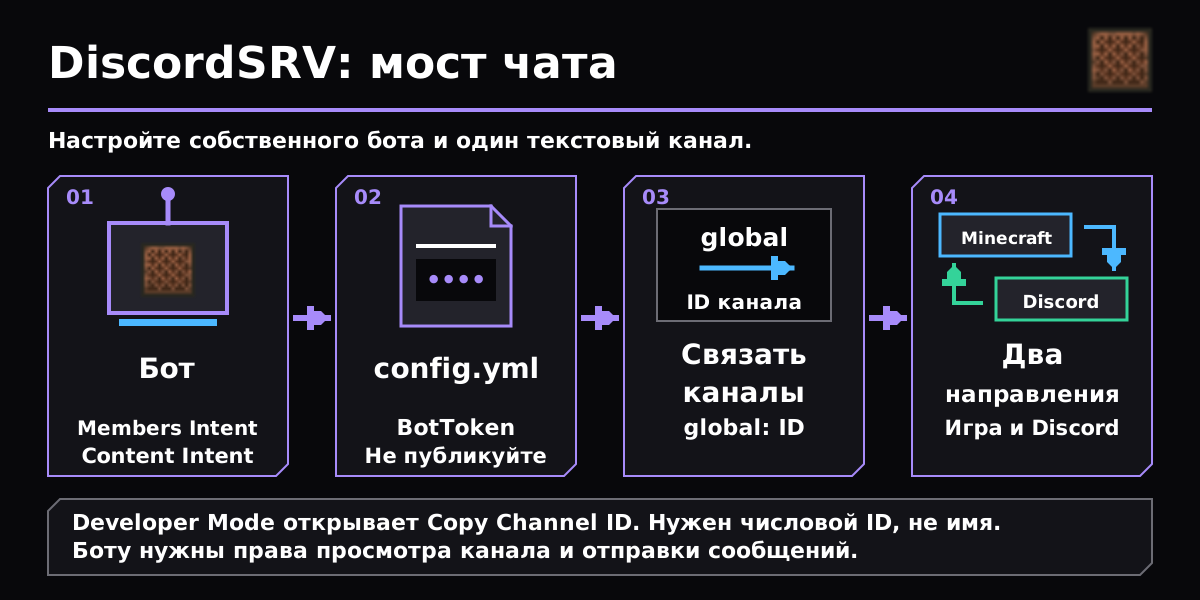
В Discord Developer Portal создайте приложение через New Application. В Installation оставьте установку на сервер, отключите User Install и выберите Install Link: None. Это соответствует авторской инструкции для собственного бота DiscordSRV.
- На странице Bot включите SERVER MEMBERS INTENT и MESSAGE CONTENT INTENT, затем сохраните изменения. Первый нужен функциям участников и ролей, второй — чтению текста сообщений.
- Получите токен через Reset Token. Скопируйте именно bot token: Application ID и Public Key его не заменяют. Токен даёт доступ к боту; храните его в конфигурации сервера.
- Скопируйте Application ID из General Information и используйте ссылку авторизации из официального Initial Setup. Выберите свой Discord-сервер и подтвердите приглашение. Для этого нужны права управления выбранным сервером.
В пользовательских настройках Discord включите Developer Mode в Advanced. У нужного текстового канала выберите Copy Channel ID. В config.yml замените BotToken и числовой ID в Channels. Значение global обозначает игровой канал, а не название канала Discord.
Пример ниже содержит заглушки. Без отдельного плагина игровых каналов оставьте global. Консольный канал для первого запуска оставьте с нулевым ID. Проверьте отступы YAML и сохраните файл в UTF-8.
plugins/DiscordSRV/config.yml: замените заглушки
BotToken: "ВСТАВЬТЕ_ТОКЕН_БОТА"
Channels: {"global": "123456789012345678"}
DiscordConsoleChannelId: "000000000000000000"
DiscordChatChannelDiscordToMinecraft: true
DiscordChatChannelMinecraftToDiscord: trueДля обычного чата боту нужны View Channel и Send Messages в связанном канале. Embed Links нужен сообщениям с embed-вставками, Add Reactions и Read Message History — соответствующим реакциям плагина. Проверяйте итоговые права внутри канала, включая переопределения категории.
Дополнительные функции требуют дополнительных прав: Manage Roles для синхронизации ролей, Manage Nicknames для ников, Manage Webhooks для режима вебхуков. При синхронизации роль бота должна находиться выше управляемых ролей. В Minecraft право discordsrv.chat разрешает пересылку сообщений игрока; оно выдано по умолчанию, но менеджер прав может его отменить.
После сохранения токена полностью запустите сервер и прочитайте журнал DiscordSRV. Онлайн-статус бота подтверждает соединение с Discord, но ещё не подтверждает правильный канал и пересылку.
- От обычного игрока напишите в Minecraft уникальный текст, например «Проверка MC 42». Найдите его в выбранном Discord-канале.
- От обычного участника Discord отправьте «Ответ Discord 42» и проверьте игровой чат. Сообщение от другого бота не подходит для первоначального теста фильтров.
- Если изменяли Channels или форматы, используйте /discordsrv reload. Для смены токена и настроек подключения выполните полный перезапуск. Не перезагружайте сервер общей командой /reload.
Форматы сообщений находятся в messages.yml, а включение направлений и выбор каналов — в config.yml. Меняйте один формат за раз, выполняйте /discordsrv reload и повторяйте обе проверки. Так ошибка оформления не маскируется под неисправность подключения.
Для нескольких игровых каналов добавляют пары в Channels с точными именами из поддерживаемого чат-плагина. Канал консоли создавайте отдельно: сообщения в нём могут выполняться от имени серверной консоли. Доступ обычного участника к игровому чату не должен автоматически давать доступ к этой функции.
| Проблема | Что проверить |
|---|---|
| Из Minecraft в Discord работает, обратно — нет | Проверьте MESSAGE CONTENT INTENT, параметр DiscordChatChannelDiscordToMinecraft и ID канала. После включения intent полностью перезапустите сервер. |
| Бот офлайн или журнал пишет Invalid token | Проверьте BotToken, лишние пробелы и последнее значение после Reset Token. После замены токена перезапустите сервер. |
| Бот онлайн, но не пишет в канал | Проверьте View Channel и Send Messages именно в этом канале, затем запреты категории. Сверьте ID канала, а не его отображаемое название. |
| Не пересылаются сообщения одного игрока | Проверьте эффективное право discordsrv.chat и фильтры чат-плагина. Сравните с обычным игроком без персональных переопределений прав. |
| Роли не синхронизируются после настройки чата | Синхронизация настраивается отдельно в synchronization.yml. Проверьте SERVER MEMBERS INTENT, Manage Roles и положение роли бота выше управляемых ролей. |
Minecraft Java Edition 1.20.1, сервер Paper и DiscordSRV 1.30.5. Поддержка этой связки подтверждается страницей релиза; инструкция использует конфигурацию тега v1.30.5. Это серверный Bukkit-плагин: устанавливать его клиентам или в папку mods загрузчика Forge/Fabric не нужно.
- DiscordSRV: релиз 1.30.5 и поддерживаемые серверы
- DiscordSRV: Initial Setup, бот, intents и права
- DiscordSRV: параметры config.yml
- DiscordSRV v1.30.5: исходная конфигурация
- DiscordSRV: игровые permissions
- DiscordSRV: команды и reload
- DiscordSRV: диагностика и правила перезагрузки
- DiscordSRV: устройство общего чата и удалённой консоли
Справка сверена 31 октября 2026 года. Перед установкой выбирайте файл для своей версии игры и загрузчика.
Нужен ли DiscordSRV каждому игроку?
Нет. Плагин устанавливают на Bukkit-совместимый сервер; игроки подключаются обычным клиентом Minecraft.
Обязательно ли привязывать аккаунты для общего чата?
Нет. Простой relay работает отдельно. Обязательную привязку для входа включают специально через linking.yml.
Можно ли использовать имя #minecraft-chat вместо ID?
В Channels нужен числовой ID. Слева указывают имя игрового канала, справа — ID Discord-канала в кавычках.
- Настройка BlueMap
- Порталы Immersive Portals
- Свой аватар Figura
- Свой предмет в Blockbench
- Плагины для сервера
- Лаунчер JuxMC
- Как создать сервер
Сверено по официальной документации авторов. Совместимость указана для примера на странице.