
На странице 7 разделов
Коротко
Три раскладки для Zalith Launcher 2: выживание, строительство и PvP.
Раскладки рассчитаны на альбомный экран и стандартные назначения клавиш Minecraft Java. В центре оставлено место для обзора пальцем. W+A и W+D позволяют двигаться по диагонали одним пальцем; предметы хотбара выбираются обычным касанием игровых слотов.
Выживание
Базовая раскладка: движение, прыжок, атака и использование предмета.

Левый большой палец — движение; правый — обзор и действия. Ctrl переключается отдельным касанием.
Скачать JSON · 13947 байтОткрыть схему крупнее
Назначения кнопок
| Кнопка | Действие |
|---|---|
| Esc | Меню / закрыть экран |
| T | Открыть чат |
| IME | Показать или скрыть клавиатуру Android |
| E | Открыть или закрыть инвентарь |
| W | Вперёд |
| W+A | Вперёд и влево одновременно |
| W+D | Вперёд и вправо одновременно |
| A | Влево |
| S | Назад |
| D | Вправо |
| Ctrl | Включить / выключить Ctrl: бег при движении вперёд |
| ЛКМ | Атака / разрушение блока / левый клик в меню |
| ПКМ | Использовать предмет / поставить блок / правый клик |
| Shift | Приседать, пока кнопка удерживается |
| Space | Прыжок |
Строительство
К базовым действиям добавлены выбор блока и смена руки.

Левый большой палец — движение; правый — обзор, установка и выбор блока. F меняет руки.
Скачать JSON · 15668 байтОткрыть схему крупнее
Назначения кнопок
| Кнопка | Действие |
|---|---|
| Esc | Меню / закрыть экран |
| T | Открыть чат |
| IME | Показать или скрыть клавиатуру Android |
| E | Открыть или закрыть инвентарь |
| W | Вперёд |
| W+A | Вперёд и влево одновременно |
| W+D | Вперёд и вправо одновременно |
| A | Влево |
| S | Назад |
| D | Вправо |
| Ctrl | Включить / выключить Ctrl: бег при движении вперёд |
| ЛКМ | Атака / разрушение блока / левый клик в меню |
| ПКМ | Использовать предмет / поставить блок / правый клик |
| Shift | Приседать, пока кнопка удерживается |
| Space | Прыжок |
| F | Сменить предмет в основной и второй руке |
| СКМ | Выбрать блок, на который смотрите (средняя кнопка мыши) |
PvP · три пальца
Атака вынесена наверх справа; прыжок и использование предмета остаются внизу.
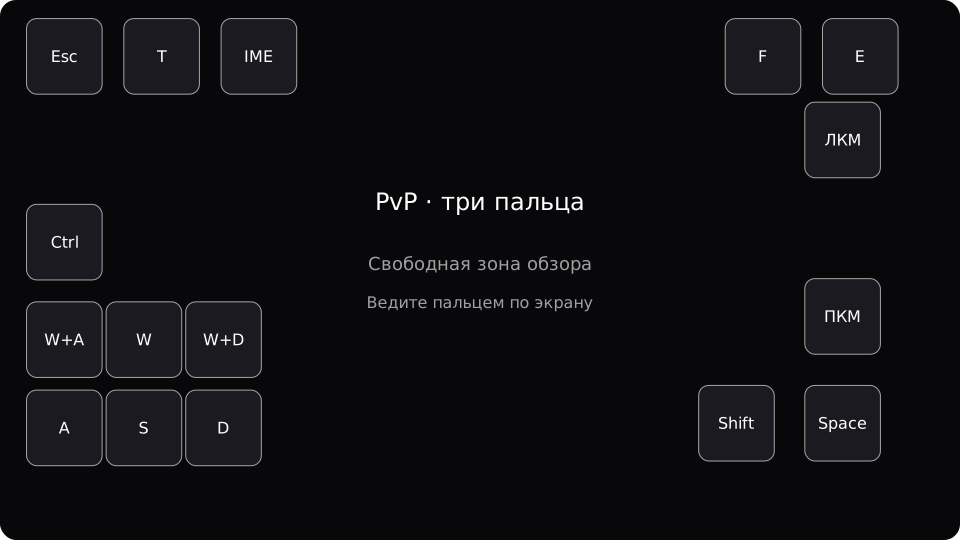
Левый большой палец — движение, правый большой — обзор, правый указательный — верхняя кнопка ЛКМ.
Скачать JSON · 14826 байтОткрыть схему крупнее
Назначения кнопок
| Кнопка | Действие |
|---|---|
| Esc | Меню / закрыть экран |
| T | Открыть чат |
| IME | Показать или скрыть клавиатуру Android |
| E | Открыть или закрыть инвентарь |
| W | Вперёд |
| W+A | Вперёд и влево одновременно |
| W+D | Вперёд и вправо одновременно |
| A | Влево |
| S | Назад |
| D | Вправо |
| Ctrl | Включить / выключить Ctrl: бег при движении вперёд |
| ЛКМ | Атака / разрушение блока / левый клик в меню |
| ПКМ | Использовать предмет / поставить блок / правый клик |
| Shift | Приседать, пока кнопка удерживается |
| Space | Прыжок |
| F | Сменить предмет в основной и второй руке |
- Скачайте JSON выбранной раскладки. Не распаковывайте и не помещайте его в папку mods или saves.
- В Zalith Launcher 2 откройте раздел управления и список раскладок. Выберите импорт из файла и укажите скачанный JSON через файловый диалог Android.
- Выберите появившуюся раскладку JuxMC. Если файл не принимается, сверьте версию лаунчера и убедитесь, что скачался JSON, а не сохранённая HTML-страница.
- Откройте тестовый одиночный мир. При необходимости измените размер и положение кнопок в редакторе раскладки, сохранив свою копию.
Если Java ещё не запускается, начните с установки Java Edition на телефоне. Настройки рендера и памяти эти файлы не меняют.
- Проверьте одновременное движение и прыжок, затем движение и поворот камеры. Кнопки не должны закрывать место, которым вы ведёте обзор.
- Проверьте атаку и использование предмета отдельно. Удержание кнопки передаёт обычное удержание ввода; автоматических серий ударов здесь нет.
- Откройте инвентарь, переместите предмет, закройте его через Esc. Проверьте чат и кнопку клавиатуры.
- Если меняли клавиши в Minecraft, согласуйте их с раскладкой: E — инвентарь, Space — прыжок, Shift — приседание, Ctrl — бег, F — смена руки, T — чат.
- Размер экрана, вырезы и масштаб интерфейса различаются. Подстройте кнопки в редакторе; особенно проверьте верхнюю кнопку атаки в варианте PvP.
Формат редактора 12, Zalith Launcher 2 2.8.1. Структура, события клавиш и границы кнопок сверены с исходным кодом этого выпуска. Импорт на реальном Android-устройстве и удобство в игре требуют проверки на вашем телефоне.
Раскладки созданы JuxMC и доступны по CC0: их можно менять и распространять. Формат в исходном коде Zalith. Условия CC0.
В какой лаунчер импортируются эти раскладки?
Файлы предназначены для Zalith Launcher 2 с форматом редактора 12. Структура сверена с исходным кодом выпуска 2.8.1. Они не являются раскладками Bedrock, FCL или старого PojavLauncher.
Можно ли менять размер и расположение кнопок?
Да. После импорта откройте копию раскладки в редакторе Zalith и подстройте её под экран и свои пальцы. Исходный скачанный JSON можно импортировать снова.
Заменят ли файлы настройки Minecraft или мои миры?
Нет. JSON содержит только сенсорные кнопки лаунчера. В Minecraft должны оставаться соответствующие назначения клавиш; переназначенные действия нужно согласовать вручную.
Геометрия и назначения кнопок — JuxMC. Формат JSON сверяется с исходным кодом Zalith Launcher 2; удобство зависит от экрана и настроек Minecraft.